🎯 QUY TRÌNH 4 BƯỚC TẠO SLIDE 16:9 4K CHUẨN XÁC DÀNH CHO 10 THÀNH VIÊN
Mỗi bạn đảm nhiệm chính xác 2 Slide bài giảng. Hãy thực hiện đúng 4 bước theo ảnh chụp thực tế có đánh dấu bên dưới để tự động tạo ra bức ảnh slide 16:9 4K sắc nét bằng ChatGPT hoặc Canva.
1
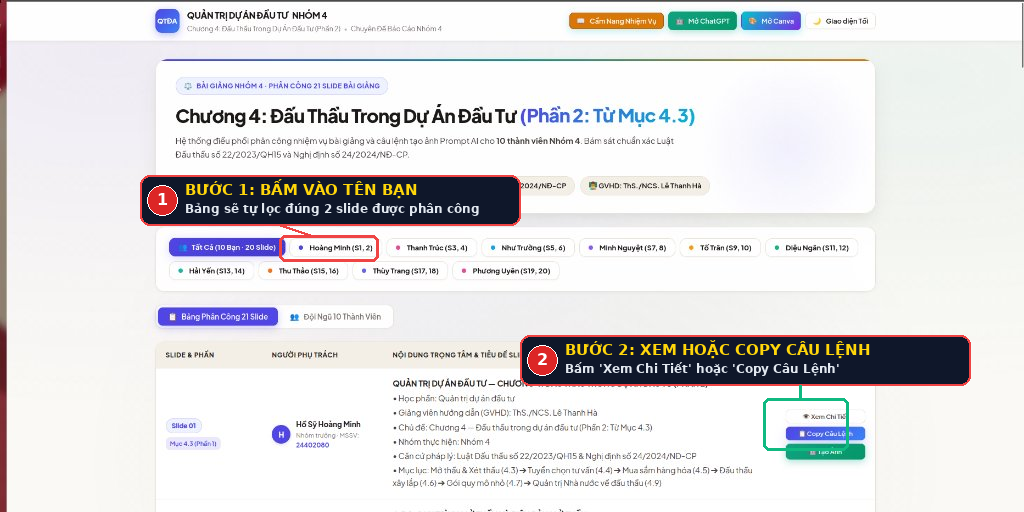
Bước 1: Tra cứu & Lọc nhiệm vụ cá nhân trên Web App
Bấm vào tên bạn trên dãy thẻ tròn (Pill filter) để lọc riêng 2 slide được phân công. Bạn có thể bấm nút "👁️ Xem Chi Tiết" để mở Modal xem nội dung, hoặc bấm nút "📋 Copy Câu Lệnh" ở cột ngoài cùng bảng để sao chép nhanh.
2
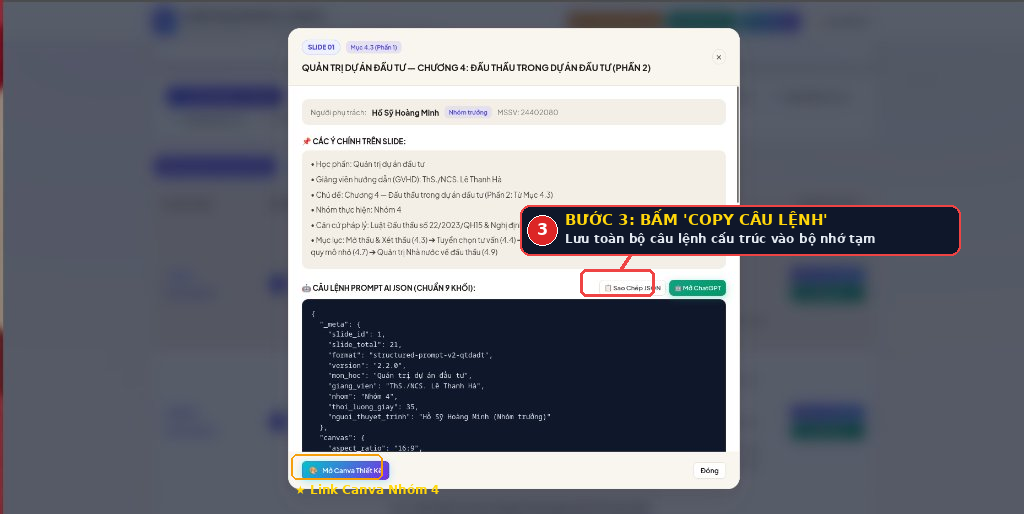
Bước 2: Sao chép câu lệnh tạo ảnh Slide
Trong cửa sổ chi tiết slide, bấm nút "📋 Copy Câu Lệnh" (nằm ngay phía trên khung code) để lưu toàn bộ câu lệnh cấu trúc v2.2.0 vào bộ nhớ tạm.
3
Bước 3: Tạo ảnh Slide trên ChatGPT & Rà soát chuẩn chỉnh tiếng Việt
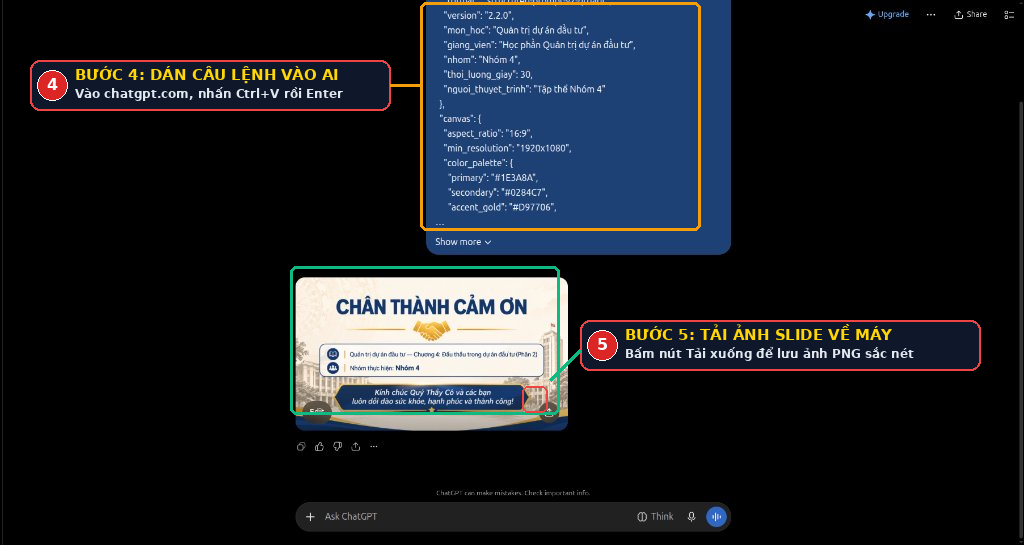
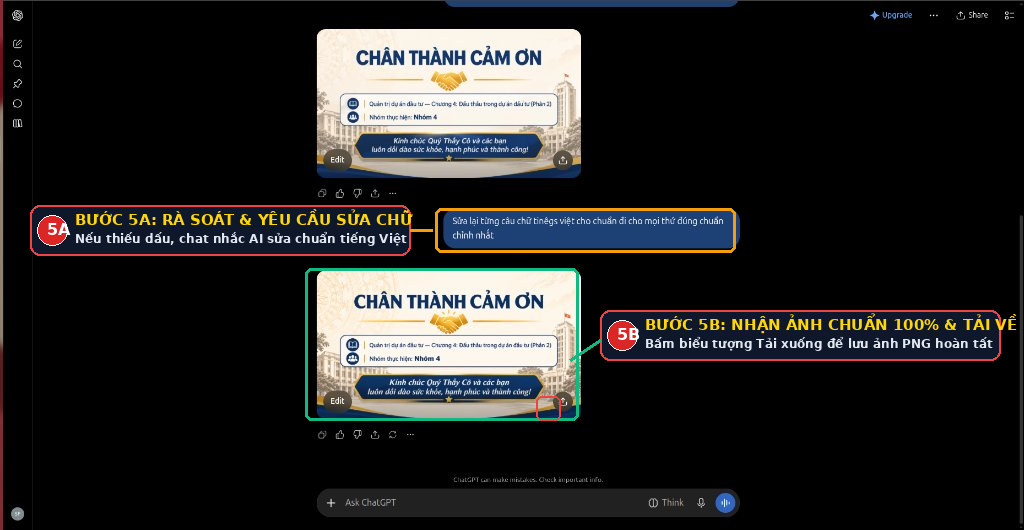
Mở ChatGPT (GPT-4o), dán toàn bộ đoạn Câu Lệnh vào ô chat và nhấn Enter để AI tạo ảnh slide 16:9 ban đầu. Sau đó, rà soát kỹ từng câu chữ tiếng Việt, bố cục và hình ảnh. Nếu phát hiện thiếu dấu hoặc từ chưa chuẩn, bạn chỉ cần chat yêu cầu: "Sửa lại từng câu chữ tiếng Việt cho chuẩn đi cho mọi thứ đúng chuẩn chỉnh nhất". Khi AI sinh lại bản hoàn thiện 100%, bấm biểu tượng Tải xuống (Download) để lưu file PNG về máy.
4
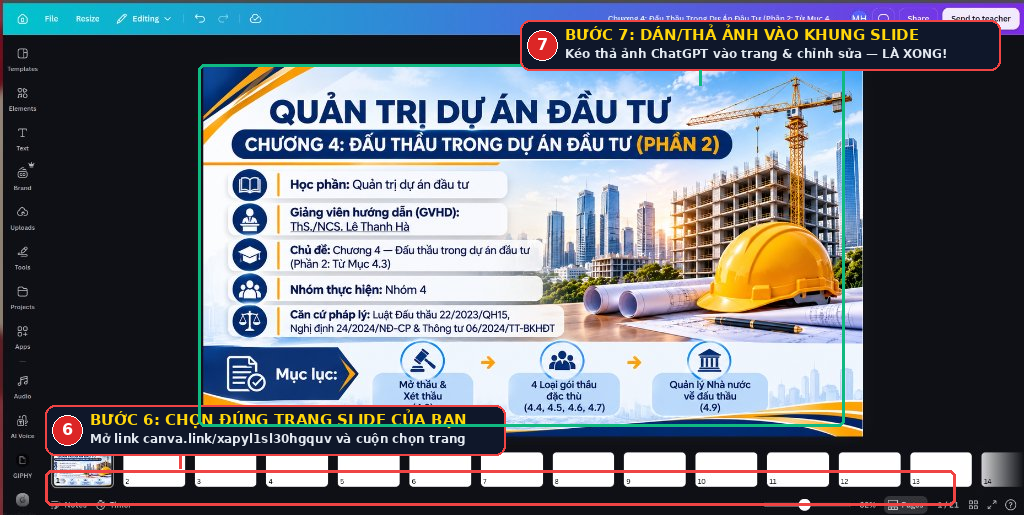
Bước 4: Mở link Canva Nhóm ➔ Chọn đúng số Slide ➔ Thả ảnh vào là xong
Bấm nút "🎨 Mở Canva" trên Web App (link chung: https://canva.link/xapyl1sl30hgquv). Cuộn danh sách trang slide ở dưới cùng (Pages 1/21) ➔ Chọn đúng trang slide của bạn ➔ Dán/thả bức ảnh ChatGPT vào khung trang đó và căn chỉnh cho chuẩn xác — Là hoàn tất!